 BudVE
BudVE
Manual de usuario
Todo lo que hace BudVE, función por función. Cada sección se abre por separado: puedes leerlo entero o buscar sólo lo que necesitas.
Sirve para el teléfono y para la versión web, que llevan la misma cuenta y los mismos datos. BudVE está en beta: algo puede cambiar de sitio o de nombre antes de que este manual lo alcance.
1 Crear tu cuenta
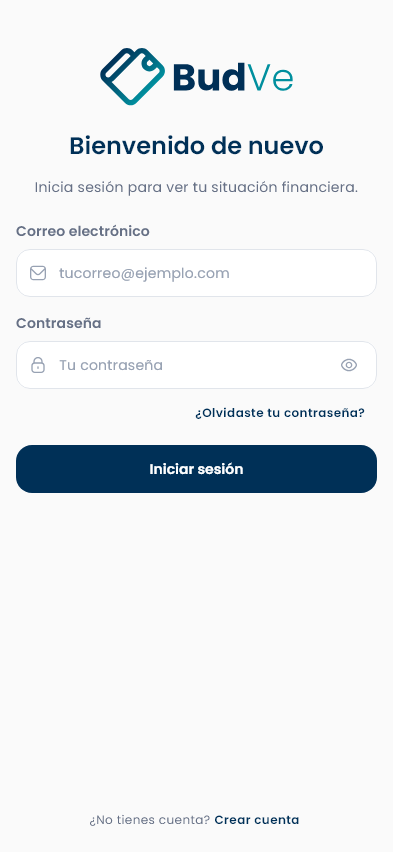
Al abrir la app por primera vez eliges entre entrar o registrarte. Para registrarte hacen falta tu nombre, tu correo y una contraseña, y aceptar los términos y la política de privacidad.
La cuenta es lo que te permite tener los mismos datos en más de un teléfono y recuperarlos si cambias de equipo. Si olvidas la contraseña, ¿Olvidaste tu contraseña? te envía un enlace al correo.
El correo con el que te registras es también al que llegan los enlaces de recuperación. Usa uno al que tengas acceso.
2 Cómo moverte por la app
La barra de abajo tiene cuatro pestañas y un botón:
- Inicio — el resumen de tu dinero.
- Movim. — el historial completo.
- Presup. — el presupuesto del mes.
- Cuentas — dónde tienes el dinero.
- + — el botón redondo del centro, para registrar un movimiento desde donde estés.
Todo lo demás vive detrás del botón ☰ de la esquina superior izquierda, que abre Más. Ahí están reportes, deudas, inversiones, tasas, categorías y ajustes. Está en todas las pantallas, así que nunca queda lejos.
3 Tus cuentas
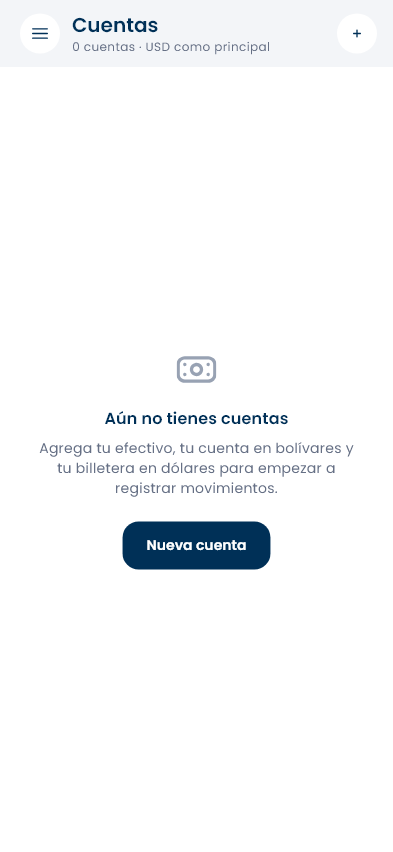
Una cuenta es cada sitio donde tienes dinero: el efectivo, la cuenta del banco en bolívares, Zelle, la billetera en USDT, la tarjeta de crédito. BudVE no se conecta a ningún banco — las cuentas las creas tú y el saldo sale de los movimientos que registras.
Cada cuenta tiene su nombre, su tipo y su moneda. La app maneja tres: USD, bolívares y USDT, y puedes tener cuentas de las tres a la vez.
Los totales se muestran convertidos, así que sumar una cuenta en bolívares con una en dólares tiene sentido aunque el saldo de cada una siga en su propia moneda.
Empieza por aquí. Sin cuentas no hay dónde registrar movimientos, y por eso la pantalla te ofrece Nueva cuenta desde el primer momento.
4 Inicio: el resumen
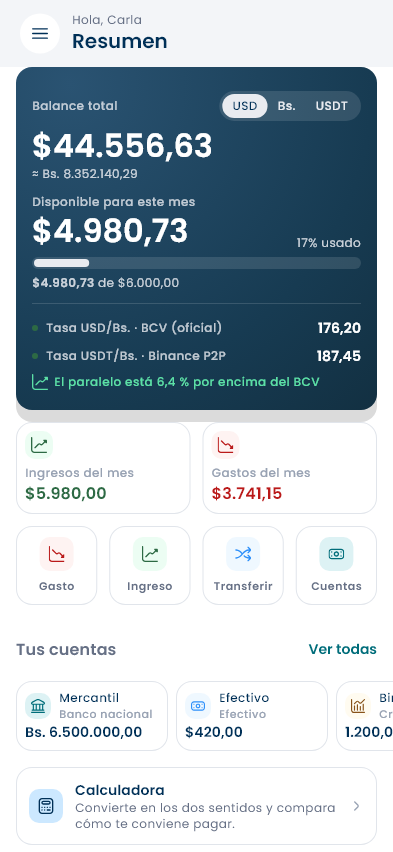
La primera pestaña responde de un vistazo a «¿cuánto tengo?» y «¿en qué se me está yendo?». De arriba abajo:
- Balance total — todo tu dinero junto. El selector USD / Bs. / USDT cambia la moneda en la que lo lees, sin tocar nada de lo registrado.
- Disponible para este mes — lo que te queda del presupuesto, con el porcentaje ya usado.
- Las dos tasas del día — el BCV y Binance P2P, y cuánto está la tasa Binance por encima de la oficial.
- Ingresos y gastos del mes, uno al lado del otro.
- Accesos rápidos — Gasto, Ingreso, Transferir y Cuentas.
- Tus cuentas — el saldo de cada una.
- Calculadora — justo después de tus cuentas, sin tener que bajar, porque es lo que más se usa.
5 Registrar un movimiento
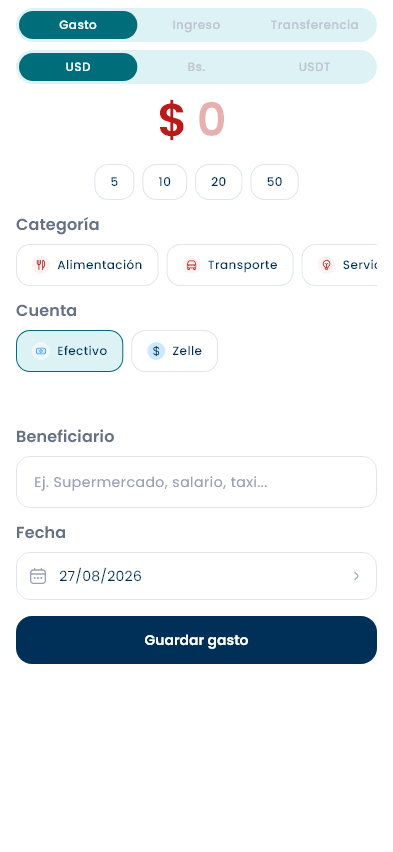
El botón + del centro de la barra abre el registro rápido desde cualquier pantalla. Es la acción más frecuente de la app y por eso está siempre a un toque.
Arriba eliges qué es:
- Gasto — sale dinero de una cuenta.
- Ingreso — entra dinero a una cuenta.
- Transferencia — se mueve entre dos cuentas tuyas; no es ni gasto ni ingreso.
Debajo eliges la moneda —USD, Bs. o USDT— y escribes el monto. Los botones de 5, 10, 20 y 50 están para los montos redondos de todos los días. Después: categoría, cuenta, beneficiario y fecha.
Lo único imprescindible es el monto y la cuenta. Categoría y beneficiario se pueden dejar para después — es mejor un movimiento registrado sin categoría que uno que nunca anotaste.
Si lo que estás registrando ya lo tenías planificado, el interruptor Registrar un planificado, arriba de las categorías, te muestra los pendientes del mes. Al elegir uno, BudVE te llena la categoría, la descripción y el presupuesto, y te propone el monto: en dólares el que planificaste, y en bolívares ese mismo monto pasado por la tasa del BCV del día. Puedes corregirlo antes de guardar — lo que quede es lo que cuenta.
Al final del todo hay un interruptor para el dinero que pasa por tu cuenta sin ser tuyo: No cuenta para el presupuesto.
La fecha viene puesta en hoy. Si estás poniendo al día gastos de días pasados, cámbiala antes de guardar: el presupuesto y los reportes usan esa fecha, no la de cuando lo escribiste.
6 Movimientos
El historial completo, de lo más reciente a lo más antiguo, con filtros por cuenta, categoría, tipo y fechas.
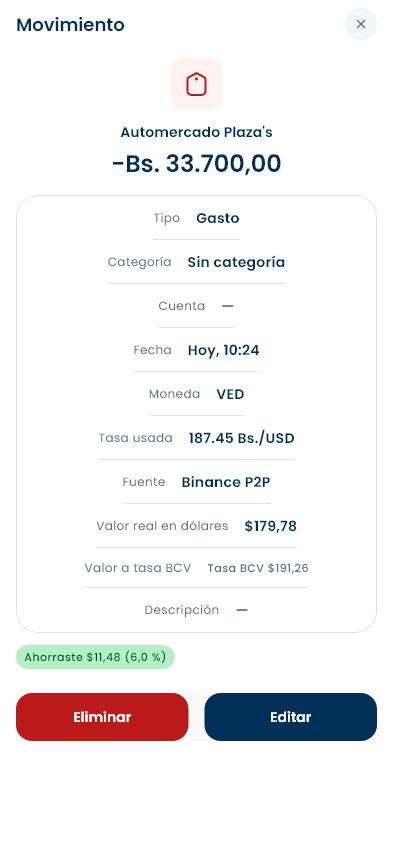
Al tocar uno se abre su detalle, y ahí está lo que hace distinta a BudVE: además del monto, la categoría y la cuenta, te muestra con qué tasa se registró, de qué fuente salió —BCV o Binance P2P—, cuánto costó de verdad en dólares y cuánto habría costado con la otra tasa.
La etiqueta verde de abajo lo resume: «Ahorraste $11,48 (6,0 %)». Si hubieras perdido, lo diría igual.
Desde el mismo detalle se edita o se elimina.
7 Movimientos que no cuentan
+ Registrar › al final, debajo de la fecha
A veces por tu cuenta pasa dinero que no es tuyo: un familiar te deposita para que se lo entregues a alguien en efectivo, o te transfieren la parte de otro para un pago común. El saldo del banco sube y baja de verdad, pero eso no es lo que ganaste ni lo que gastaste, y metido en el presupuesto lo descuadra.
Para eso está el interruptor No cuenta para el presupuesto, al final del registro rápido. Activado, el movimiento mueve el saldo de la cuenta y sale en Movimientos con la etiqueta No cuenta, pero ningún mes lo suma: no gasta del sobre, no cuenta como ingreso recibido y no entra en los reportes ni en el ahorro por tasa.
Está en los tres tipos, también en transferencias. Una transferencia nunca toca un sobre, pero la operación completa —entra, se mueve, sale— son tres movimientos, y poder marcar los tres es lo que deja verlos como un bloque en el listado en vez de dos marcados y uno suelto en medio.
«No cuenta» no es «no se guarda». El movimiento existe, tiene su fecha y su tasa, y el saldo de la cuenta lo refleja — lo único que cambia es que ningún presupuesto y ningún reporte lo miran.
Lo que no se puede es marcar así el movimiento con el que registras un planificado: cumplir algo que planificaste es, por definición, un acto del presupuesto.
8 Presupuesto
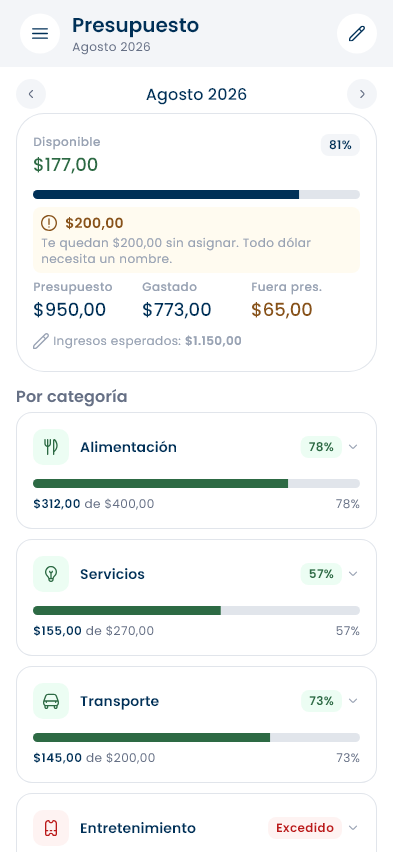
BudVE usa presupuesto de base cero: cada dólar que tienes recibe un trabajo. En vez de fijar un límite y ver si lo pasas, repartes el dinero que ya tienes entre las categorías del mes hasta que no quede nada sin asignar. La app te lo recuerda con todas las letras: «Todo dólar necesita un nombre.»
Las flechas de arriba te mueven de mes, y un mes vacío no hay que armarlo desde cero: Copiar otro mes trae el reparto de uno que ya hiciste.
La tarjeta principal te da:
- Disponible — lo que te queda por gastar, con el porcentaje ya usado.
- Sin asignar — el dinero que todavía no tiene destino. El mes está cuadrado cuando llega a cero.
- Presupuesto, Gastado y Fuera pres. — lo planeado, lo consumido y lo que se gastó en categorías sin presupuestar.
- Ingresos esperados — con cuánto contabas este mes.
Justo debajo, Ingresos recibidos compara lo que esperabas con lo que ya entró: la barra, el porcentaje y cuánto falta por cobrar. Si cobras de más, el porcentaje pasa del 100 % en vez de quedarse ahí: haber ingresado más de lo previsto también es información. Solo cuenta el ingreso que cae dentro de este presupuesto, igual que el gasto.
Abajo, Por categoría: cada grupo con su barra, lo gastado sobre lo asignado y su porcentaje. Los que se pasaron llevan una etiqueta Excedido, y se despliegan para ver las categorías que hay dentro.
Un excedido no es un error de la app: te está diciendo que ese dinero tiene que salir de otra categoría.
Tocando el nombre de una categoría se despliega lo que tienes planificado en ella, y en «Ingresos recibidos» aparecen los ingresos que esperas. Aquí es solo para mirar: se añaden y se quitan desde Asignar presupuesto.
9 Asignar el presupuesto
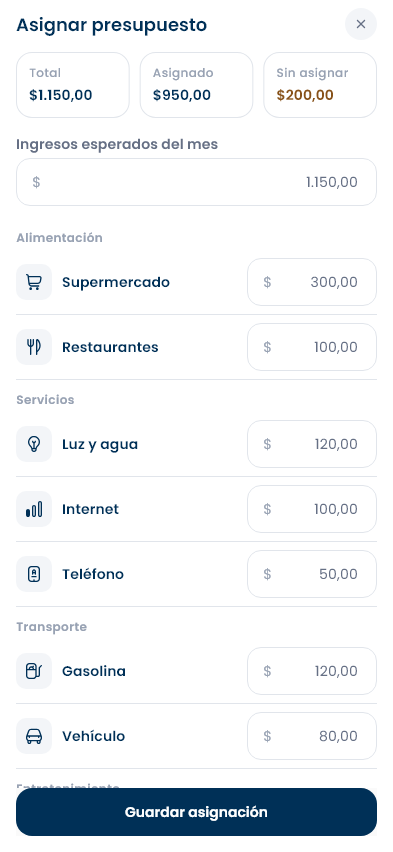
El lápiz de la esquina superior derecha del presupuesto abre Asignar presupuesto: todas tus categorías en una sola lista, agrupadas, cada una con su casilla.
Arriba pones los ingresos esperados del mes, y las tres cifras de la cabecera —Total, Asignado y Sin asignar— se van moviendo mientras escribes. Cuando «Sin asignar» llega a cero, el mes está cuadrado. Guardar asignación y listo.
Cada categoría tiene un + al lado para planificar un gasto ahí mismo, y los ingresos esperados tienen el suyo. Lo que planifiques sube la casilla de esa categoría al momento, así ves el efecto antes de guardar. Si una categoría ya tiene planificados, su nombre se toca para desplegarlos y quitarlos.
Si una categoría se quedó corta, baja otra y sube esta. Mover dinero entre categorías a mitad de mes es normal y es justamente lo que el método espera: el presupuesto es un plan que se corrige, no una promesa.
10 Planificar el mes
Presupuesto › ✎ Asignar presupuesto
Buena parte del mes se sabe de antemano: el alquiler, el condominio, las suscripciones, el sueldo. Eso se puede planificar en vez de tener que acordarse de ello al repartir.
Un gasto planificado lleva monto, categoría y, si quieres, una descripción y el día en que vence. Al guardarlo, la categoría se presupuesta sola por al menos esa cantidad. Un ingreso planificado hace lo mismo con los ingresos esperados del mes.
Puedes armar el presupuesto de las dos maneras, o mezclarlas: escribir la cifra de cada categoría a mano, como siempre, o ir añadiendo planificados y dejar que la cifra suba sola.
El presupuesto de una categoría nunca baja por cuenta de los planificados. Puedes asignarle más de lo planificado —un colchón para lo que no viste venir— pero no menos, y si borras un planificado la cifra se queda donde estaba: si ya habías decidido apartar ese dinero, la app no te lo quita sin que tú lo digas.
Un planificado queda pendiente hasta que lo registras. Los pendientes salen en el registro rápido con el interruptor Registrar un planificado, y una vez registrados se marcan como tales — cada plan se corresponde con un movimiento y solo con uno, para que no se cuente dos veces. Si borras ese movimiento, el planificado vuelve a estar pendiente.
11 Copiar otro mes
Presupuesto › Copiar otro mes
Casi todos los meses se parecen. En vez de rehacer el reparto entero, Copiar otro mes trae los sobres y lo planificado del mes que elijas —el anterior, el siguiente o cualquier otro—. En un mes todavía vacío el botón sale en grande, como Copiar el mes pasado; en uno que ya tiene algo, discreto, al pie de la lista.
Se copia:
- Lo asignado a cada categoría.
- Los gastos y los ingresos planificados, con su fecha corrida a este mes.
Los movimientos no se copian. Lo que se trae es el plan, no lo que pasó.
Y no se pierde nada de lo que ya tuvieras en el mes: lo que coincide se pone al monto del mes copiado y lo demás se queda como estaba. Copiarlo dos veces no duplica nada. Las categorías que archivaste se saltan, y la app te dice cuántas fueron.
Los sobres toman el monto del mes copiado aunque sea menor que el que ya tenías; los ingresos esperados, en cambio, sólo suben. No es un descuido: los ingresos esperados son el techo del que sale todo lo que asignas, y bajarlos dejaría sin respaldo repartos que ya habías hecho.
Abrir un mes nuevo a partir del anterior hace exactamente esto mismo, así que un mes recién abierto ya viene con sus planificados y no sólo con los sobres.
12 Categorías
☰ Más › Tu dinero › Categorías
Las categorías son en qué gastas, y los grupos agrupan categorías: Alimentación reúne Supermercado y Restaurantes; Servicios reúne Luz y agua, Internet y Teléfono.
El presupuesto se asigna por categoría y se resume por grupo, así que vale la pena tenerlas ordenadas antes de empezar el mes. Puedes crear las tuyas, renombrarlas y reorganizarlas cuando quieras.
13 Calculadora y simulador de pago
Está en Inicio, justo después de tus cuentas. Hace dos cosas distintas.
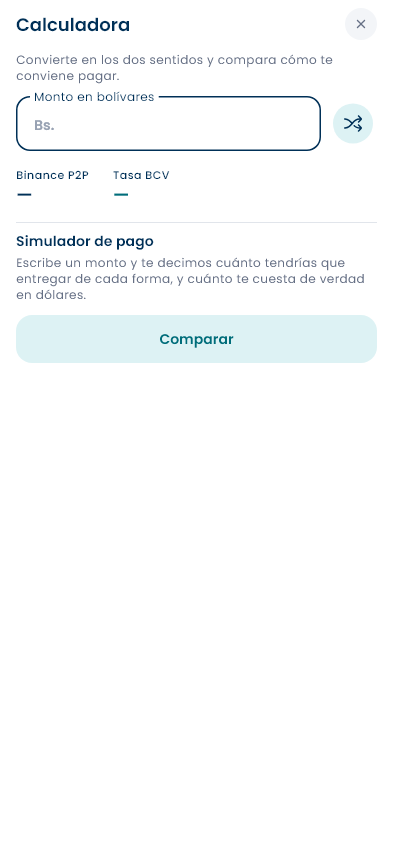
La calculadora convierte en los dos sentidos: escribes un monto en bolívares y ves cuánto es en dólares con el BCV y con Binance P2P, o le das al botón de intercambio y va al revés.
El simulador de pago responde la pregunta de todos los días: escribes lo que cuesta algo y te dice cuánto tendrías que entregar de cada forma, y cuánto te cuesta de verdad en dólares. La diferencia entre las dos tasas es dinero real, y en una compra grande no es poca.
Lo que calculas aquí no queda registrado. Es sólo para decidir; si terminas haciendo la compra, regístrala con el botón +.
14 Tasas y ahorro
☰ Más › Tasas › Tasas y ahorro
BudVE guarda el BCV y Binance P2P de cada día, y con eso calcula algo que ninguna otra app de presupuesto da: cuánto ahorraste o perdiste por haber pagado de una forma en vez de la otra.
Es la suma de esas etiquetas verdes que ves en cada movimiento, vista de conjunto. Puedes agruparla por mes o por método de pago, y ahí es donde se ve el patrón: qué forma de pagar te está saliendo mejor mes tras mes.
Si el resultado sale en negativo, se muestra en negativo. Una pérdida también es información, y esconderla no te ayuda a decidir mejor la próxima vez.
Las dos tasas vienen de fuera y no las fijamos nosotros: la oficial es la del Banco Central de Venezuela, que leemos de DolarAPI Venezuela, y la tasa Binance sale del libro de órdenes de Binance P2P. Quién las publica y cada cuánto se consultan está contado en De dónde salen las tasas.
Si una de las dos fuentes deja de responder, BudVE se queda con la última tasa que guardó y te la marca como vieja en vez de hacerla pasar por la de hoy. Cuando eso ocurra, revisa la cifra antes de usarla para una compra grande.
15 Reportes
☰ Más › Tu dinero › Reportes
Arriba eliges qué período estás mirando, y todo lo de abajo contesta a esa elección:
- Presupuesto — el mes tal como lo cuenta tu presupuesto. Si cobras a fin de mes y abriste octubre el día 28, lo que gastaste esos últimos días de septiembre cuenta en octubre, que es donde tú lo pusiste. Es la vista que abre.
- Mes — el mes del calendario, por fechas.
- Año — el año completo.
Y debajo, cuatro cosas:
- Resumen — lo que entró, lo que salió, el neto y tu tasa de ahorro. Si gastaste más de lo que entró, la tasa sale en negativo: preferimos decírtelo.
- Flujo de caja — los doce meses que terminan en el que estás mirando (o los doce del año), para ver si vienes cerrando en positivo. La tarjeta te dice qué tramo dibuja.
- Gasto por categoría — en qué se fue el dinero, agrupado por grupo: cada grupo con su subtotal y su porcentaje, y dentro sus categorías. Toca el nombre de un grupo para plegarlo y comparar los demás sin recorrer la lista entera. Cuenta todo lo que salió de tus cuentas — gastos, lo que apartaste y lo que pagaste a tus deudas.
- Ingreso por categoría — lo mismo, con lo que entró. Va aparte y con su propio total, para que los porcentajes de los gastos sean porcentajes de tus gastos y no de una mezcla de las dos cosas.
En los desgloses puedes elegir si el porcentaje de cada categoría se mide sobre el total o sobre su grupo. Son dos preguntas distintas: «la luz es el 4 % de lo que gasté» y «la luz es el 30 % de lo que se me va en la casa».
Recibir en Excel por correo. Al final de la pantalla, te manda a tu correo lo que estás viendo, en un archivo de Excel con tres hojas: un resumen con gráficas y el saldo de tus cuentas, y el detalle de gastos e ingresos bajando de grupo a categoría y de ahí a cada movimiento. Llega en unos minutos; no tienes que esperar en la pantalla.
Todo en dólares, para que meses con tasas muy distintas sigan siendo comparables entre sí.
16 Deudas y pasos de bebé
☰ Más › Tu dinero › Tus deudas · Pasos de bebé y deudas
En Tus deudas registras lo que debes y anotas cada pago. BudVE te propone el orden en que conviene atacarlas: primero la más pequeña, luego la siguiente, y así — la bola de nieve.
Cuando anotas un pago, se descuenta del saldo de la deuda y queda como un movimiento normal en la cuenta desde la que pagaste. No hay que escribirlo dos veces ni cuadrar nada a mano.
Pasos de bebé y deudas es el plan completo: los siete pasos, la bola de nieve y tus fondos, para saber en cuál vas y qué toca después.
17 Compras en cuotas
☰ Más › Tu dinero › Tus deudas
Para las compras de inicial y cuotas fijas sin intereses, cada catorce días, que se han vuelto la forma normal de comprar electrodomésticos, teléfonos o mercado. La registras una vez y BudVE se encarga del resto del calendario.
Al darla de alta pones qué compraste, dónde, el precio total, la inicial que pagaste —puede ser cero—, en cuántas cuotas y cuándo vence la primera. También la categoría de gasto a la que pertenece, porque tanto la inicial como cada cuota son gasto de esa categoría, no dinero que aparece de la nada.
Antes de guardar te dice cómo quedarían las cuotas. El reparto es exacto hasta el céntimo: si lo financiado no se divide redondo, las primeras cuotas llevan un céntimo más en vez de dejar un resto sin pagar.
Lo importante es lo que hace después: cada cuota queda apartada en el presupuesto del mes en que vence, y si esos meses todavía no existen, BudVE los abre. Cuando llegues a noviembre, el dinero de esa cuota ya estaba reservado — que es justo lo que estas compras hacen fácil olvidar.
En el detalle ves el calendario completo: cuántas cuotas llevas, cuáles están pagadas, cuál viene y cuándo. Las que se pasaron de fecha sin pagar salen marcadas como vencidas.
La compra vive junto a tus otras deudas y entra en la bola de nieve por su saldo, como cualquiera. La inicial no baja el saldo porque nunca estuvo dentro de él: la deuda nace valiendo el precio menos lo que ya pagaste.
18 Inversiones
☰ Más › Tu dinero › Inversiones
Para el dinero que tienes puesto a crecer. Registras cada inversión y sus aportes, y BudVE lleva el total y cuánto te ha rendido.
Va aparte del dinero del día a día a propósito: son ahorros con destino, y mezclarlos con el disponible del mes es la forma más fácil de gastárselos sin darse cuenta.
19 Ajustes y tus datos
☰ Más › La app
- Ajustes — el idioma (español o inglés) y las preferencias de la app.
- Pendientes por sincronizar — lo que aún no ha subido al servidor.
- Acerca de — la versión, los términos, la privacidad y el soporte.
Borrar datos te deja elegir el alcance: sólo lo guardado en este teléfono, sólo lo del servidor, o ambos. Como no hay vuelta atrás, hay que escribir «borrar datos» para confirmar.
Borrar sólo lo local no pierde nada: se vuelve a bajar del servidor la próxima vez que entres. Borrar lo del servidor sí es definitivo.
Borrar cuenta, justo debajo, es otra cosa: no vacía la cuenta, la elimina. Se borran la cuenta y todo lo registrado en ella, en el servidor, y se cierra la sesión en todos tus dispositivos. Se confirma escribiendo «borrar mi cuenta» —una frase distinta de la de borrar datos, a propósito— y no se puede deshacer. Tu correo queda libre para registrarte otra vez.
Sin conexión no se borra nada: la cuenta sigue existiendo y la app te lo dice. Si no puedes entrar en la app, escribe desde el correo de tu cuenta a [email protected] y la borramos nosotros.
20 Sin conexión
BudVE funciona sin internet. Lo que registras se guarda en el teléfono de una vez y se sube solo cuando vuelve la señal — no hay que esperar a la app ni volver a escribir nada. Lo que esté en cola lo puedes ver en Pendientes por sincronizar.
Mientras estés sin conexión, un movimiento en bolívares se convierte
con la última tasa que la app alcanzó a descargar y se muestra
marcado como provisional, con un ~
delante. Al sincronizar, la cifra se corrige con la tasa real del
día y la marca desaparece.
Los datos guardados en el teléfono están cifrados y quedan fuera de las copias de seguridad del sistema.
21 BudVE en el navegador
La misma cuenta y los mismos datos desde la computadora, sin instalar nada. Entras con el correo y la contraseña del teléfono, y lo que registres en uno aparece en el otro.
Está todo lo que hace falta para sentarse a cuadrar el mes: el resumen, cuentas, movimientos, presupuesto y asignación, lo planificado, copiar otro mes, categorías, tasas, reportes, deudas —compras en cuotas incluidas—, los pasos de bebé, inversiones y ajustes.
La diferencia con el teléfono es la conexión: la versión web necesita internet. Registrar sin señal y que se suba solo es cosa del teléfono, que es donde de verdad hace falta.
Usa cada uno para lo que hace mejor: el teléfono para anotar el gasto en el momento, y el navegador para repartir el mes — con teclado y pantalla grande se hace en la mitad del tiempo.